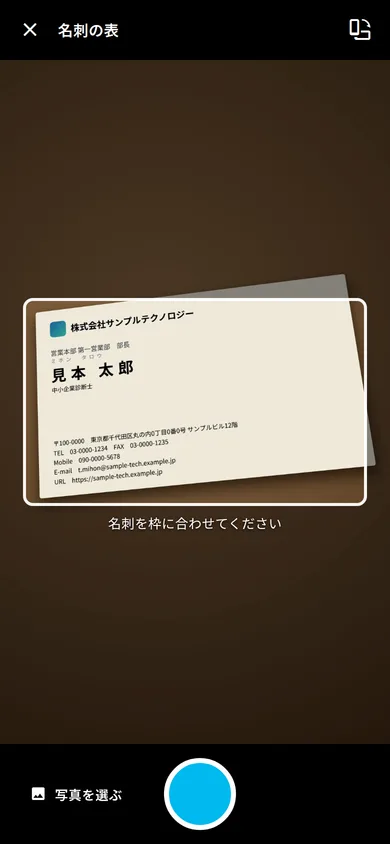
01撮る
枠に合わせて押すだけ。机に並べて、まとめても。
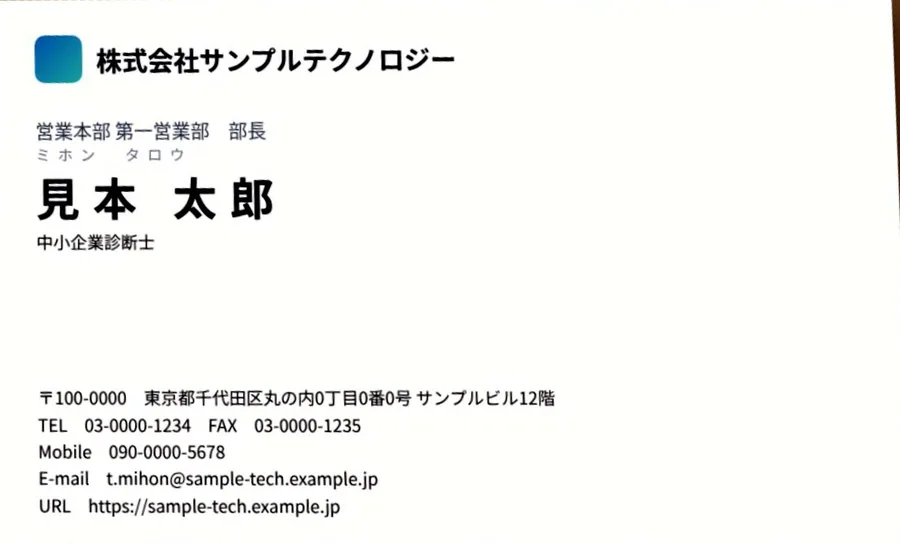
名刺の4つの角を自動で見つけ、名刺の形にまっすぐ直し、紙を白く・文字をくっきりさせます。ずれたときは角を指で動かすだけ。縦の名刺、裏面にも対応します。
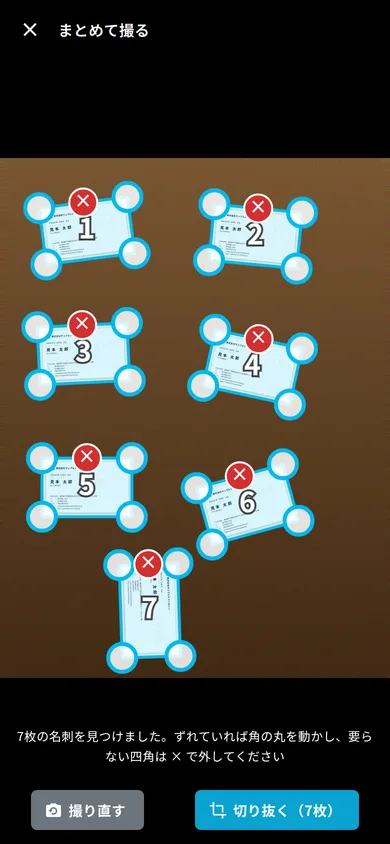
「まとめて撮る」なら、机に並べた名刺を1枚の写真で最大10枚。1枚ずつ見つけて切り抜き、まとめて読み取ってから、1枚ずつ確かめて保存します。
- 撮った画像は端末の写真に残らず、位置情報も付きません
- アプリストア不要。ブラウザからホーム画面に追加して使えます
 セミナー
JANGA名刺管理システム
スマートフォンで名刺を撮ると、まっすぐできれいな画像にしてAIが氏名・会社・連絡先を読み取ります。同じ人の名刺は1人にまとまり、条件で絞った相手にそのままメールを送れます。
撮影から、お礼メールまで。PCでもスマホでも。
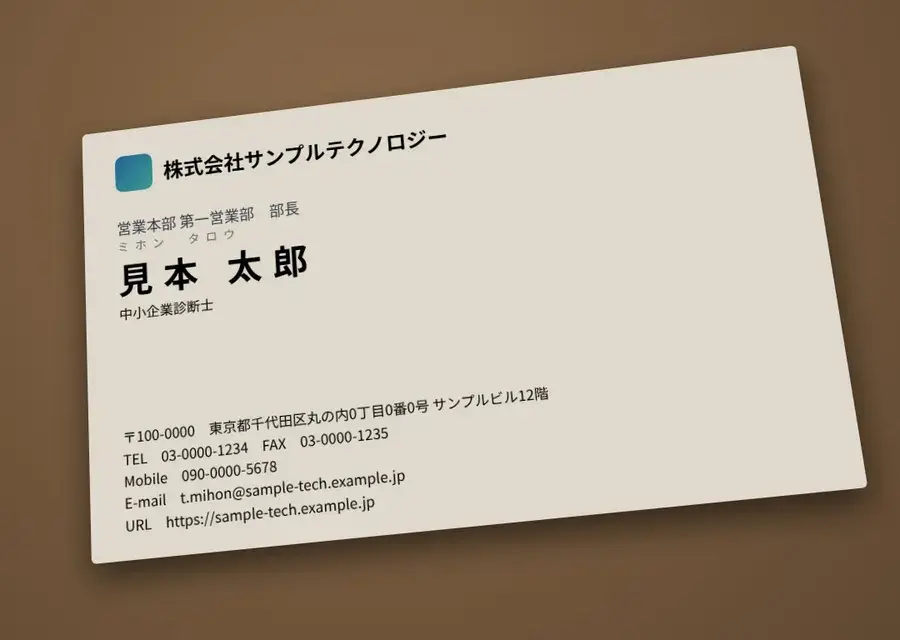
名刺はすべて見本です。
できること
01撮る
名刺の4つの角を自動で見つけ、名刺の形にまっすぐ直し、紙を白く・文字をくっきりさせます。ずれたときは角を指で動かすだけ。縦の名刺、裏面にも対応します。
「まとめて撮る」なら、机に並べた名刺を1枚の写真で最大10枚。1枚ずつ見つけて切り抜き、まとめて読み取ってから、1枚ずつ確かめて保存します。
02確かめる
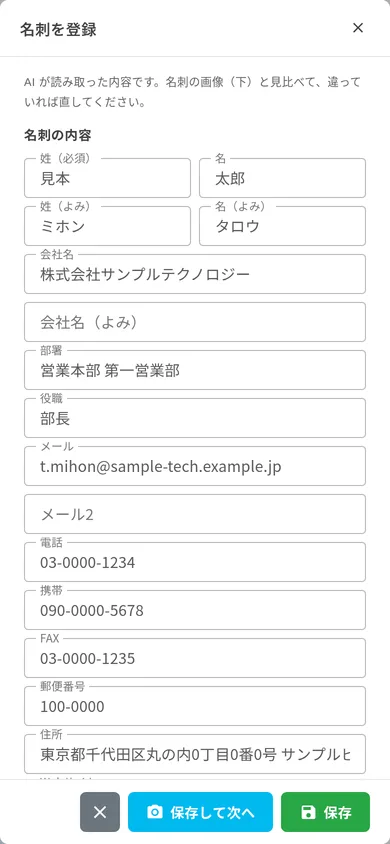
氏名・よみ・会社・部署・役職・メール・電話・住所などをAIが読み取り、登録の画面に入れます。名刺の画像と見比べて直し、保存。展示会の後は「保存して次へ」でそのまま次の名刺を撮れます。受け取った日や場所は次の名刺にも引き継がれます。
03まとめる
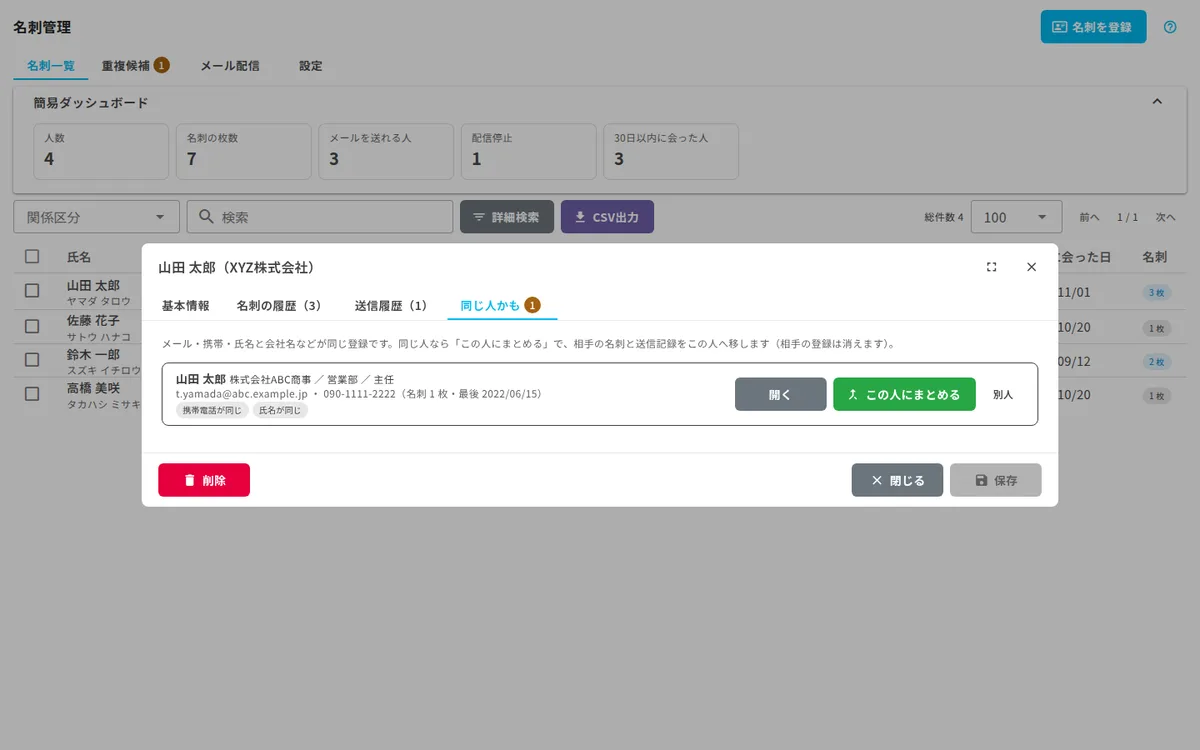
登録のとき、メール・携帯・氏名と会社名などから同じ人らしい人を理由つきで示します。同じ人に追加した名刺は履歴として残り、「会社が変わった」「役職が変わった」がひと目でわかります。登録済みの重複も、一覧で見比べてまとめられます。
04届ける
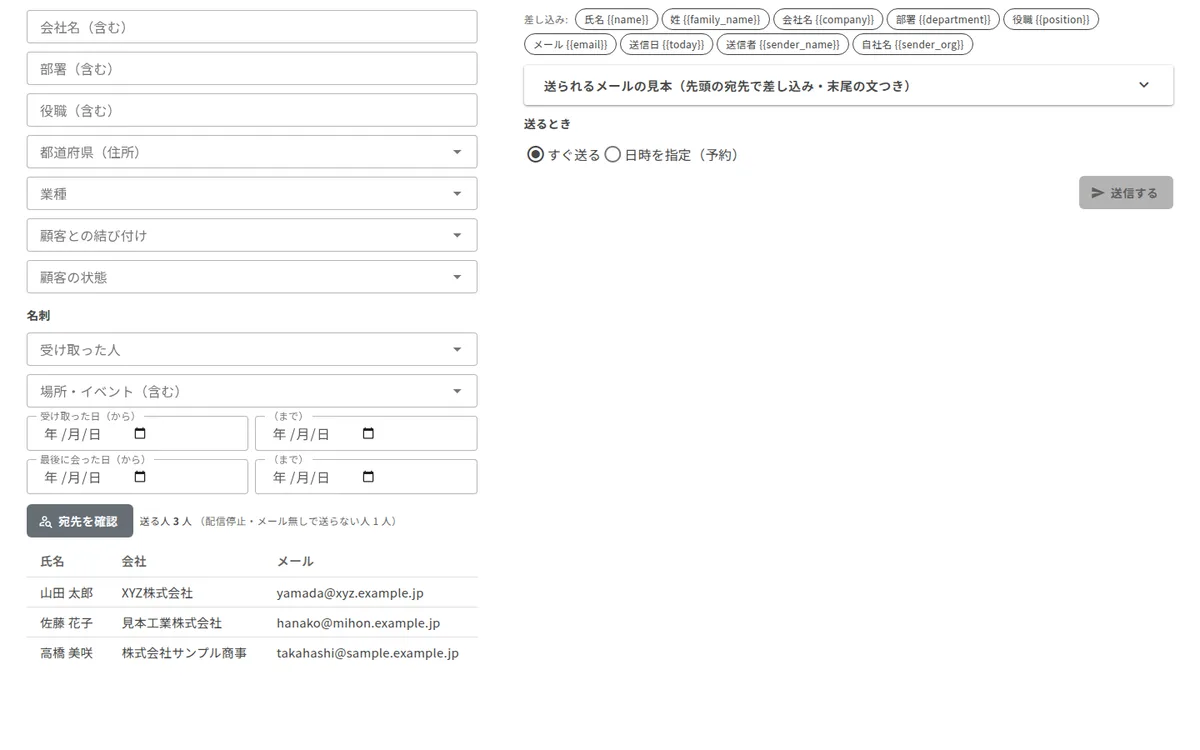
関係区分・タグ・会社・役職・地域・受け取った日・最後に会った日などで宛先を絞り、人数と一覧を確かめてから送ります。氏名や会社名は1通ずつ差し込み。予約したメールの宛先は送る時点で決まるので、その間に配信停止になった人には届きません。
展示会の一日
前日
撮影の画面で、受け取った日・展示会の名前・関係区分・タグを1回だけ入れておきます。
会期中・休憩
名刺をもらったら、その場で撮影。たまった名刺は机に並べて「まとめて撮る」で一度に。確かめて保存すると次の名刺が開きます。
夕方
以前の名刺がある人は、同じ人の候補に出ます。見比べてまとめれば、異動・転職も履歴に残ります。
翌朝 9:00
「タグ=展示会名」で絞り、差し込みつきのお礼メールを予約。配信停止の人は自動で外れます。
CSVで移す・出す
ほかの名刺サービスや表計算の名簿をCSVで取り込めます。同じ人は既存の登録にまとめ、同じファイルを2回入れても増えません。
「取込のひな形」に氏名・会社・メール・受け取った日などを貼ります。列の順番は自由です。
取り込む前に全行を検査。「新しい人」「登録済みの人へ追加」「エラー」が行ごとにわかります。
エラーが無いときだけ、まとめて反映。名刺の形で出力したCSVは、直してそのまま取り込み直せます。
同じ人の見分け方
見分けた理由をそのまま画面に出すので、まとめるかどうかを人が判断できます。氏名だけが同じ組は、同姓同名の別人が多いため既定では出しません。
| 一致した内容 | 確からしさ | よくある状況 |
|---|---|---|
| メールアドレス | ほぼ同じ人 | 同じ人の新しい名刺 |
| 携帯電話 | ほぼ同じ人 | 転職しても携帯は変わらないことが多い |
| 氏名と会社名 | ほぼ同じ人 | 部署・役職だけが変わった |
| 氏名と電話番号/よみと会社名 | 可能性が高い | 表記ゆれのある名刺 |
| 氏名とよみ(会社が違う) | 転職・出向かも | 名刺の履歴を見て判断 |
| 氏名だけ | 別人のことも | 同姓同名 |
AIの読み取り
名刺に書かれた文字は欄に入るだけで、AIへの指示としては扱いません。読み取りは1人1時間30回・1日200回までで、会社ごとの月の予算も決められます。上限に達しても、手で入力してそのまま登録できます。
安心して使うために
スマートフォンに置くのは画面の部品だけ。名刺の画像やデータは置かず、ログアウトで消えます。
名刺と画像を開けるのは、そのロールを持つ人だけです。送信者の設定を変えられるのは管理の人だけです。
送信者の会社名・住所と配信停止の連絡先が入っていないと、メールは送れません。配信停止の人には送りません。
1回に送れる人数に上限があります(既定2,000人)。誰がいつ送ったかが記録に残ります。
CSV出力では、表計算ソフトで式として動く値を文字にしてから出力します。
メールの差出人には設定した自社の名前が出て、受け取った方の返信は営業の窓口のアドレスに届きます。
仕様
名刺を、次の商談につなげよう。
名刺管理はSURUPAsの営業メニューに入っています。最初に管理の方が送信者の表示を設定すれば、あとは名刺を撮るだけです。AIの読み取りのご契約や、導入のご相談はお気軽にお問い合わせください。
営業 › 名刺管理 › 設定 › スマートフォンで使う